Documentação
Centro de ajuda
Instruções passo a passo para candidatos e empregadores usarem a SaluGPT.
Fluxos principais
Esta secção descreve os percursos mais usados na SaluGPT, do registo à entrevista em vídeo.
1. Criar conta (candidato ou empresa)
Registo inicial na SaluGPT como candidato ou empregador.
- Abra /auth/register (candidato) ou /auth/register?role=employer (empresa).
- Preencha nome, email e palavra-passe (mínimo 8 caracteres).
- Clique Criar conta.
- O sistema inicia sessão e redirecciona:
- candidato →
/candidato - empresa →
/empresa
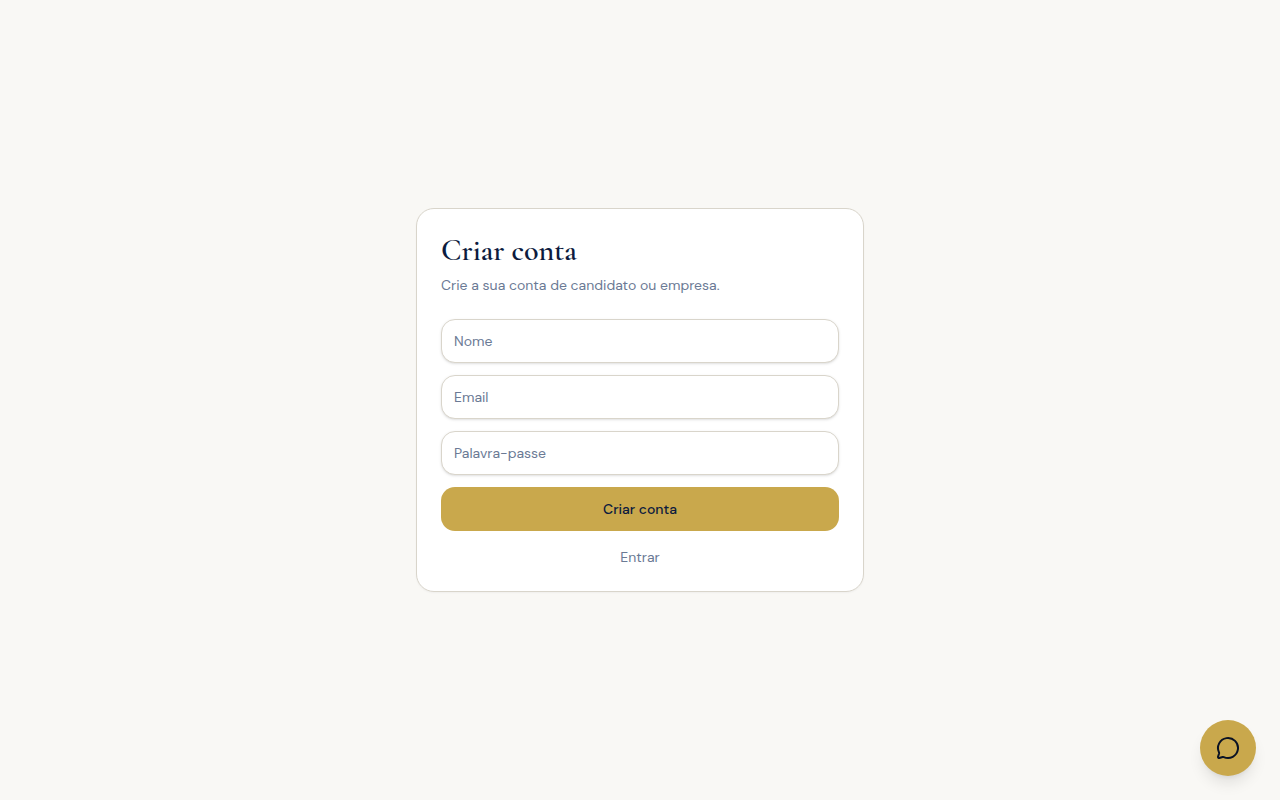
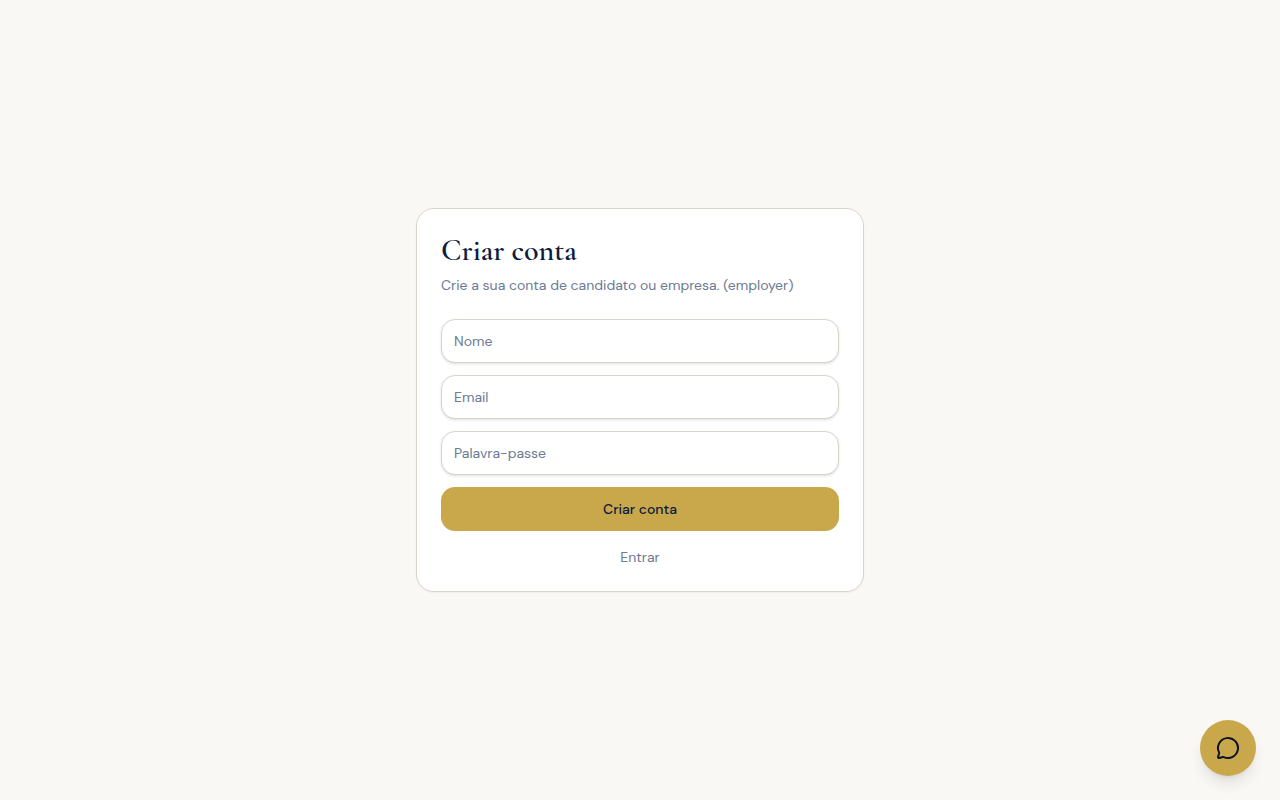
Depois do registo, complete o perfil (candidato) ou os dados da empresa (empregador) antes de candidatar-se ou publicar vagas.
2. Candidato: descobrir vaga e candidatar-se
Encontrar uma vaga e enviar a candidatura na SaluGPT (plataforma ou marketplace).
- Em /vagas escolha Plataforma ou Todas.
- Abra o detalhe (
/vagas/[id]). - Com sessão de candidato, clique Candidatar.
- Acompanhe o estado em /candidato/candidaturas (quadro por etapa).
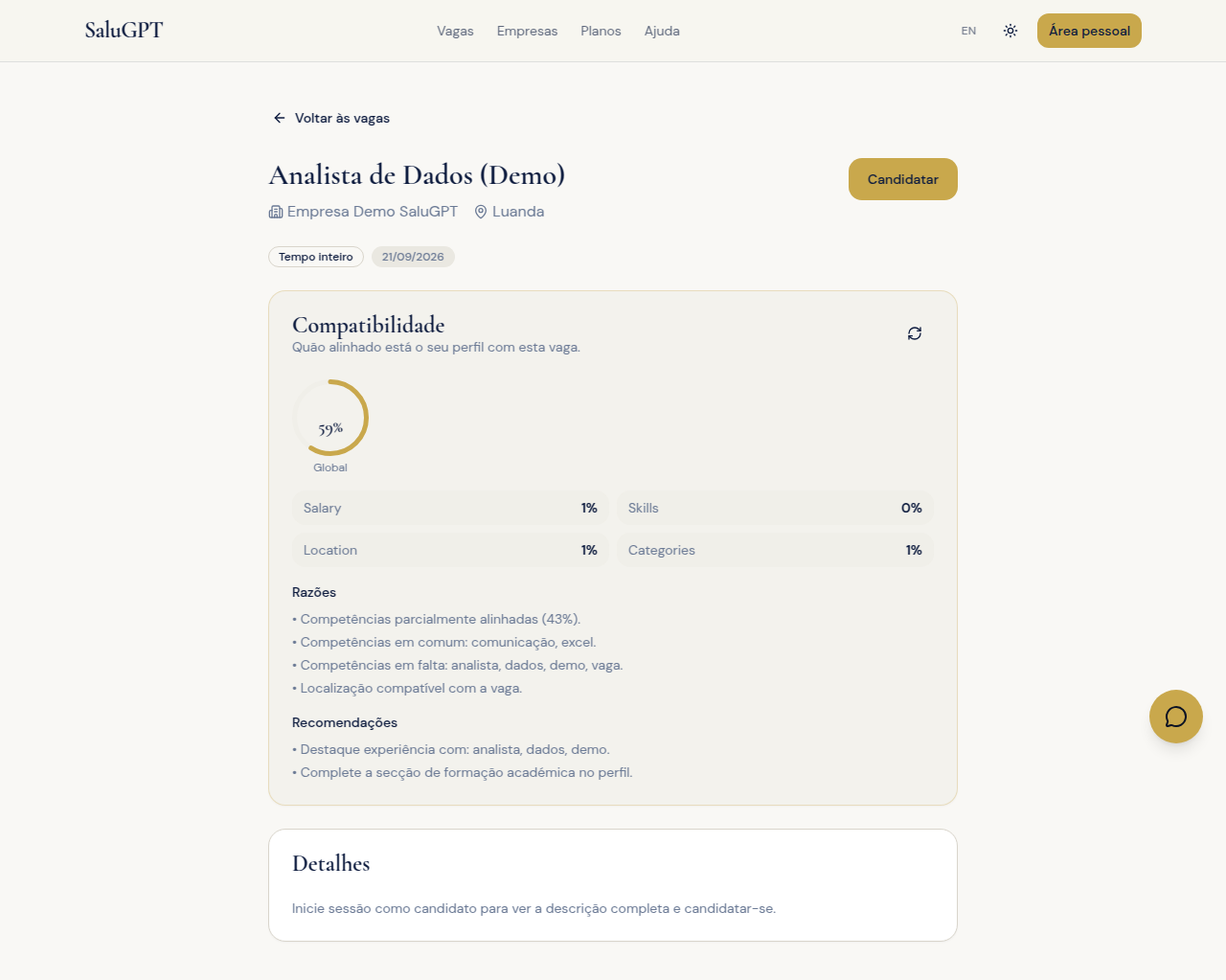
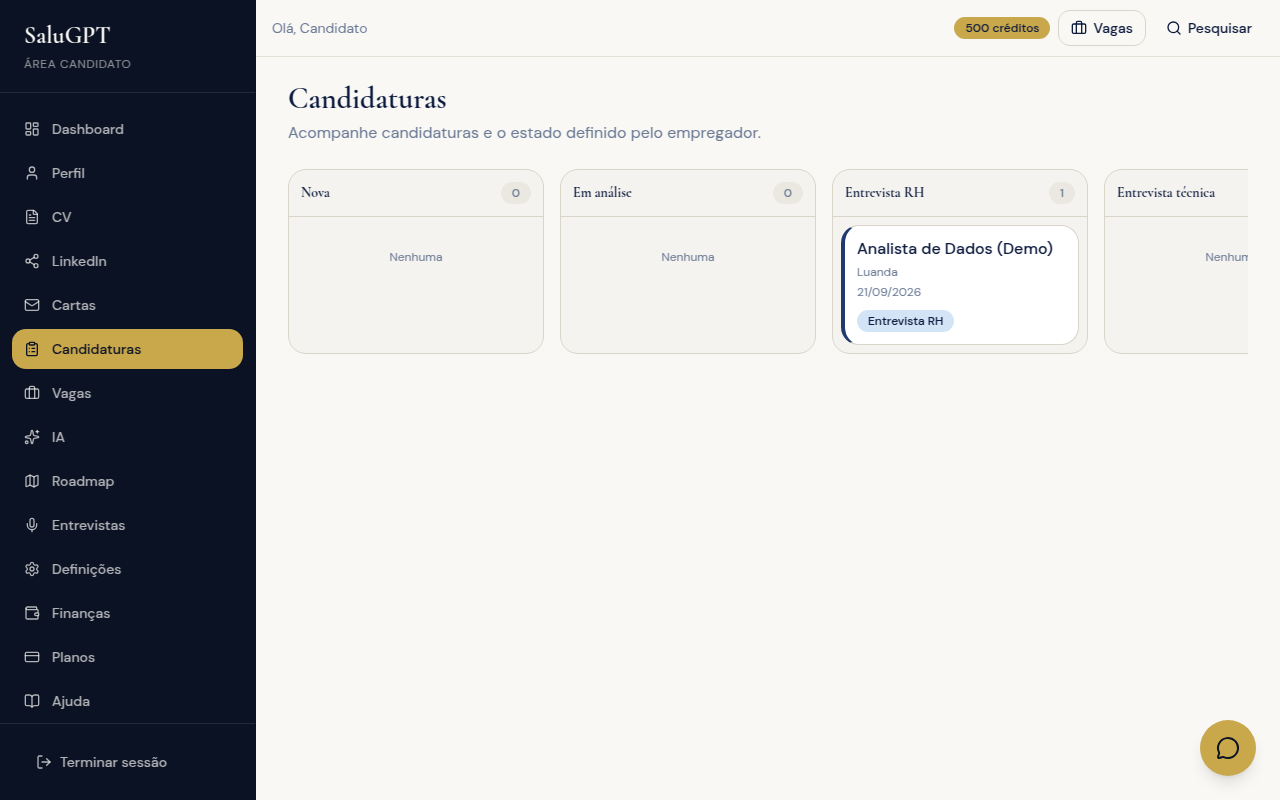
Nota: vagas do marketplace (/vagas/externas/...) também se candidatam na SaluGPT e entram no quadro de candidaturas.
3. Candidato: gerar CV com modelos (Premium)
Requer plano Premium Candidato activo (ver /planos).
- Abra /candidato/cv.
- Em Gerar CV, escolha o modelo (Clássico, Moderno, Minimal, Executivo), a língua e, se quiser, uma vaga alvo.
- Clique Gerar CV (consome créditos).
- Actualize a pré-visualização, edite o conteúdo e exporte PDF.
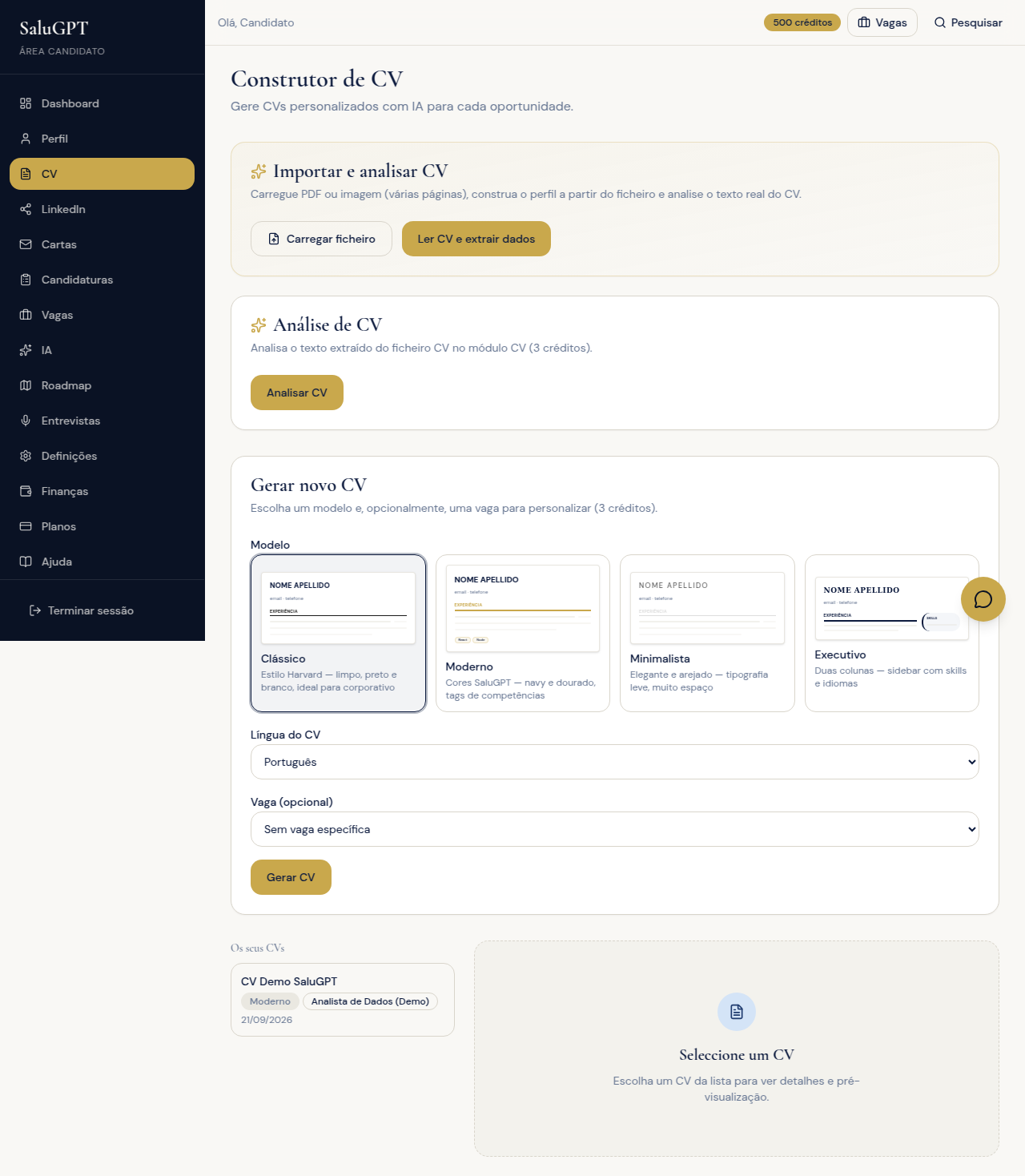
No plano Gratuito esta zona mostra o convite para actualizar o plano - os modelos só aparecem com Premium.
4. Candidato: carta de apresentação
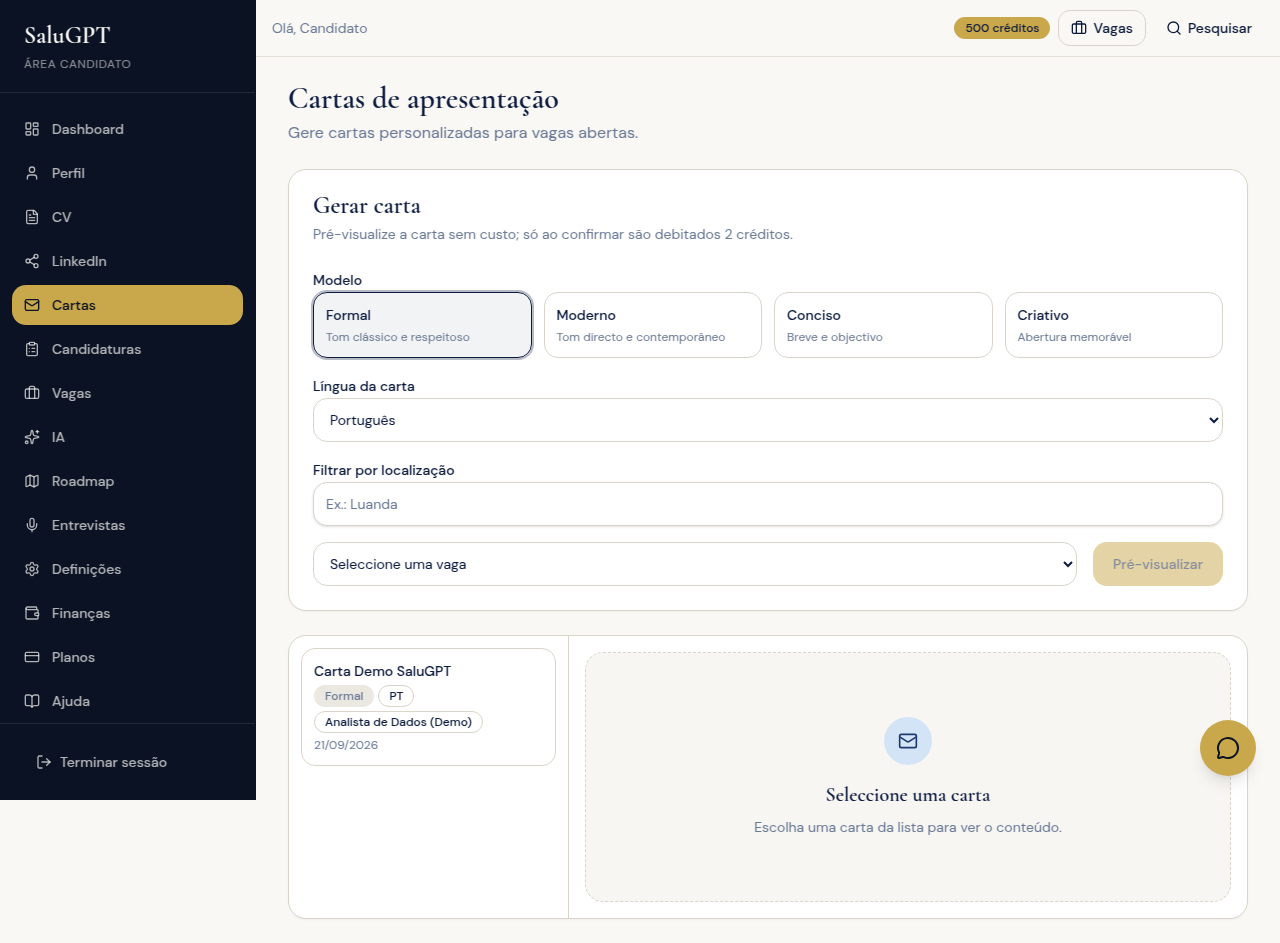
- Abra /candidato/cartas.
- Escolha modelo (Formal, Moderna, Concisa, Criativa), língua e vaga.
- Pré-visualizar, depois Confirmar e guardar.
- Exporte PDF ou edite a carta guardada.
5. Candidato: entrevista em vídeo (convite)
Quando a empresa marca uma entrevista:
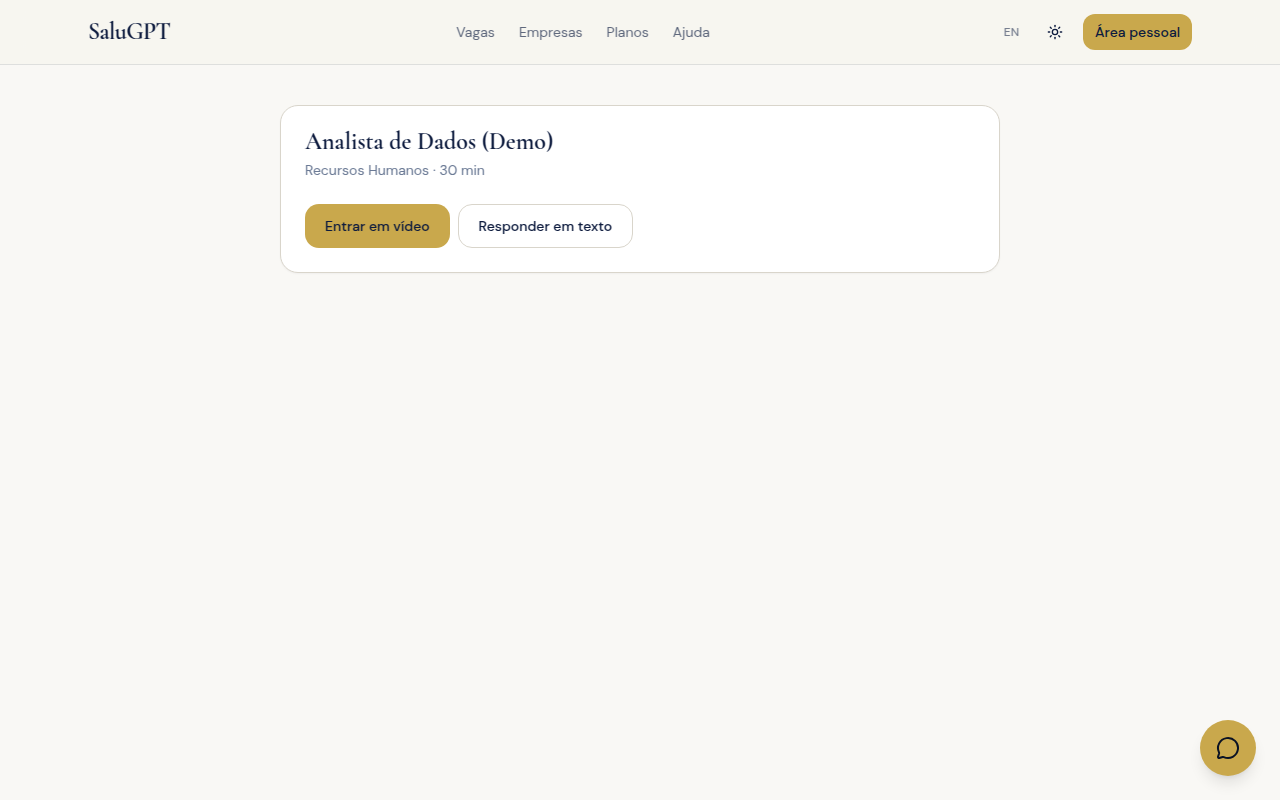
- Recebe o link partilhado (
/entrevistas/s/[token]) ou vê a sessão em /candidato/entrevistas. - Na hora: Entrar em vídeo (chamada ao vivo) ou Responder em texto (simulação/respostas escritas).
- Na chamada em vídeo: use microfone/câmara, peça extensão se necessário e termine quando acabar.
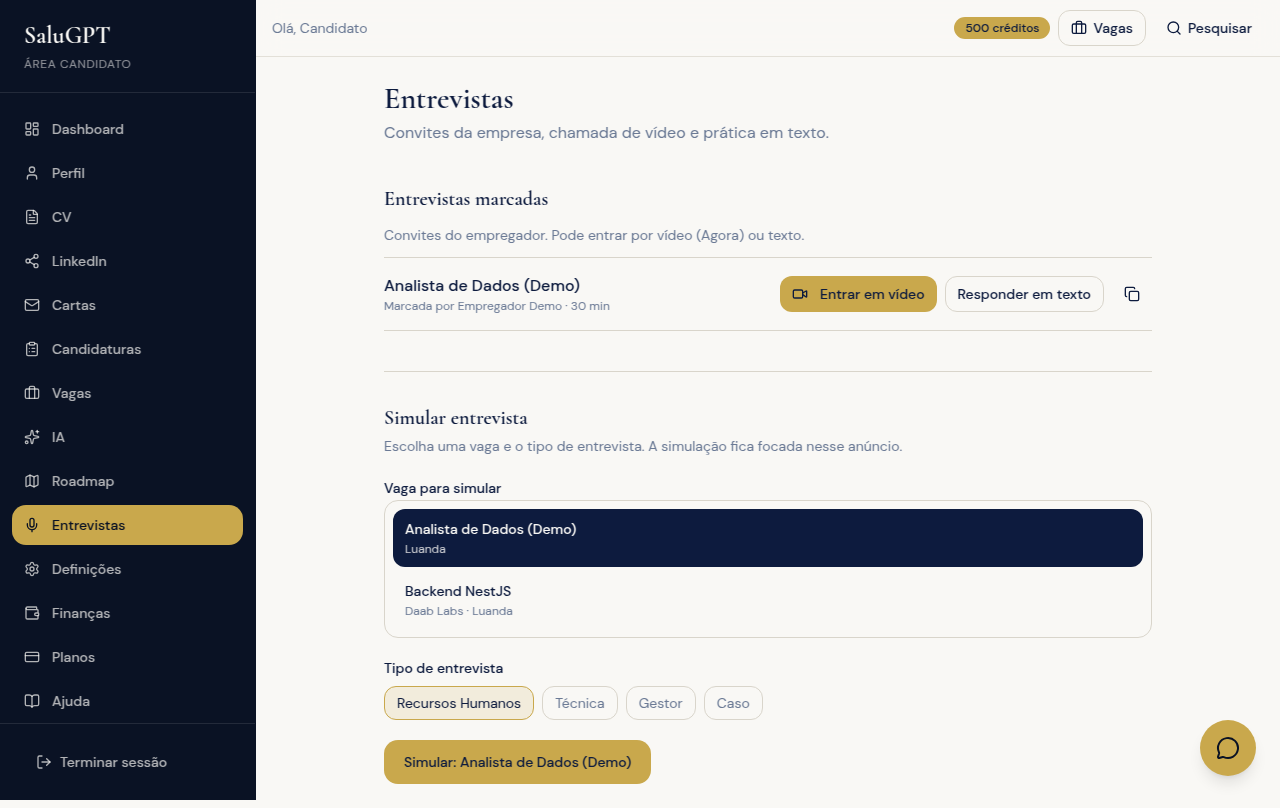
Também pode praticar sozinho em /candidato/entrevistas (simulação RH, Técnica, Gestor ou Caso) sem convite da empresa.
6. Empresa: criar conta, empresa e publicar vagas
- Registe-se como empregador.
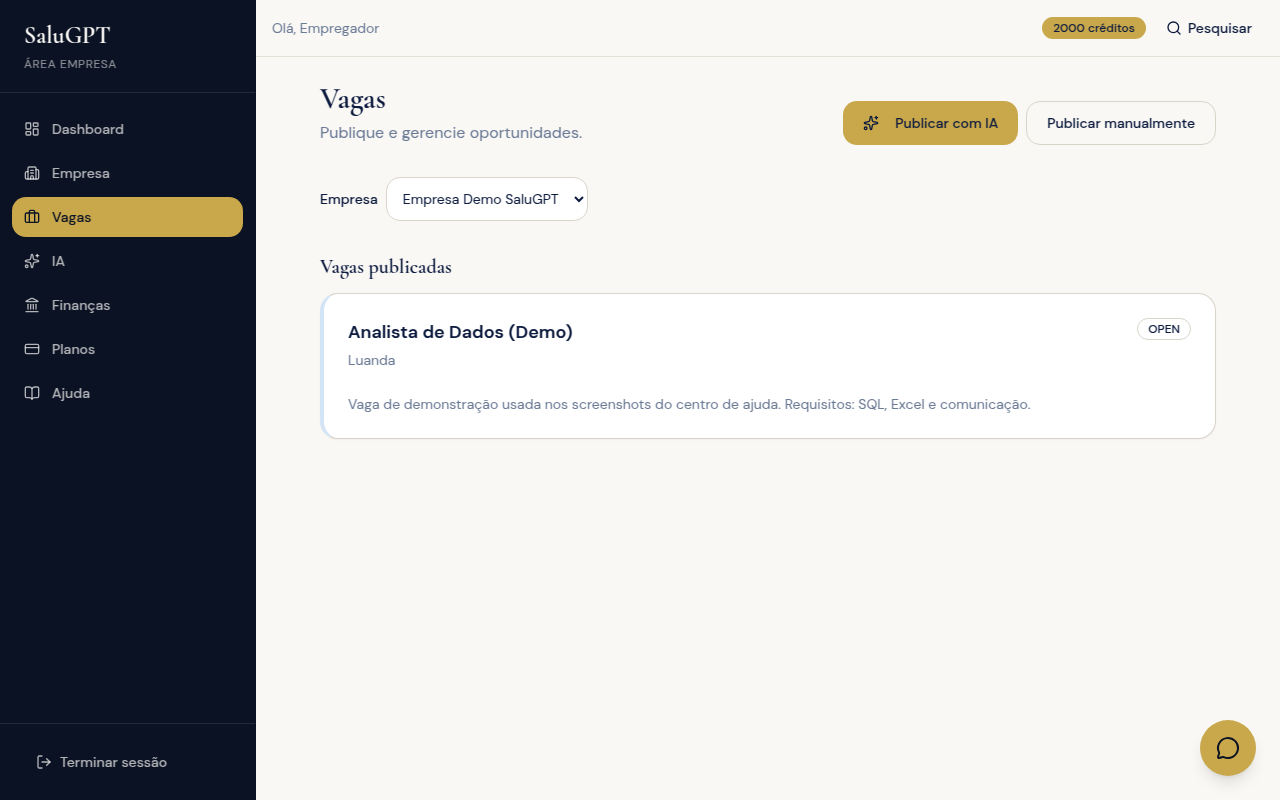
- Em /empresa/empresa crie ou edite a empresa.
- Em /empresa/vagas use Nova vaga, preencha título/descrição/local e Publicar vaga.
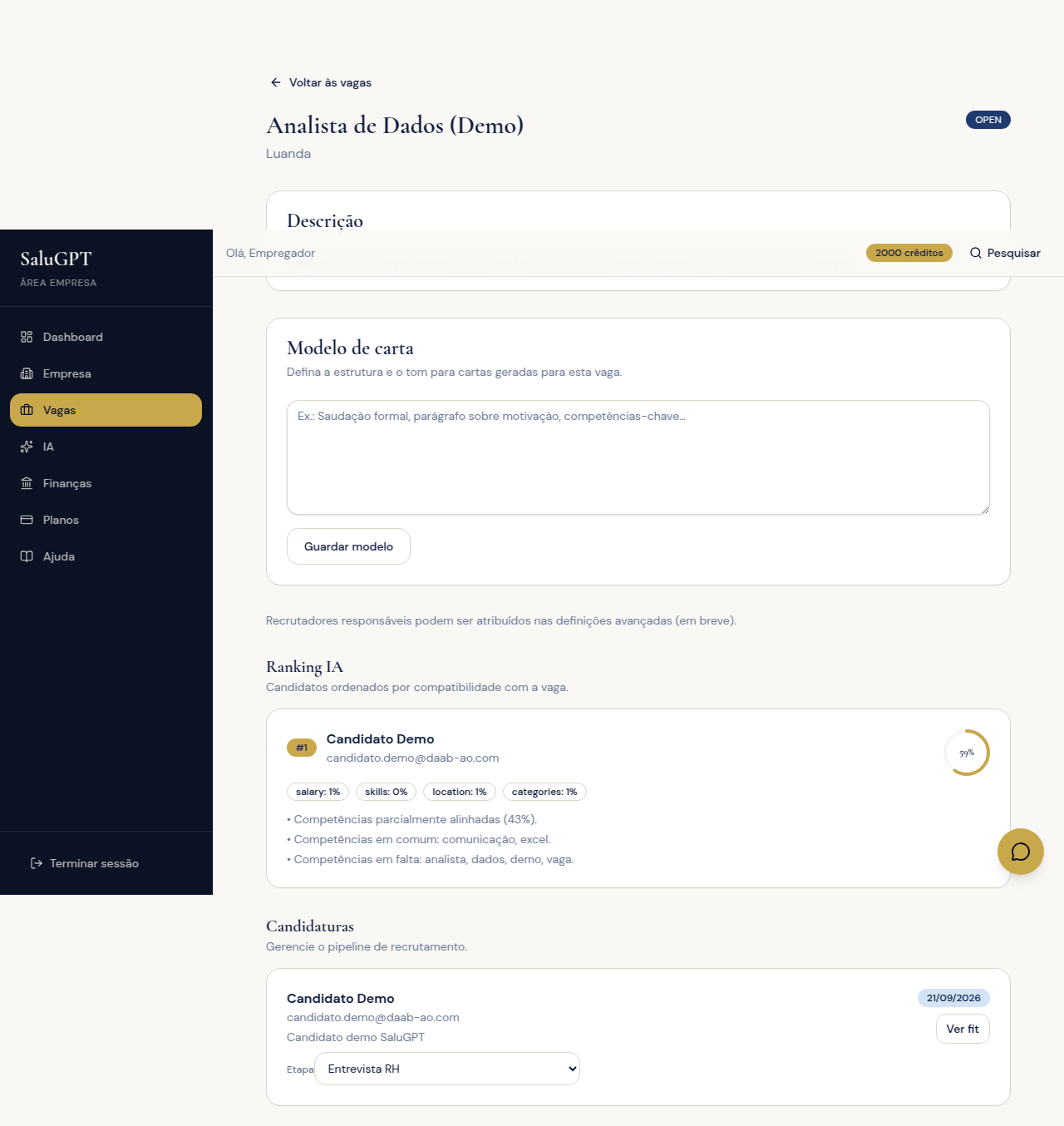
- Abra
/empresa/vagas/[id]para gerir candidaturas.
7. Empresa: reclamar gestão de vaga do marketplace
Se encontrar a vaga da sua organização no marketplace:
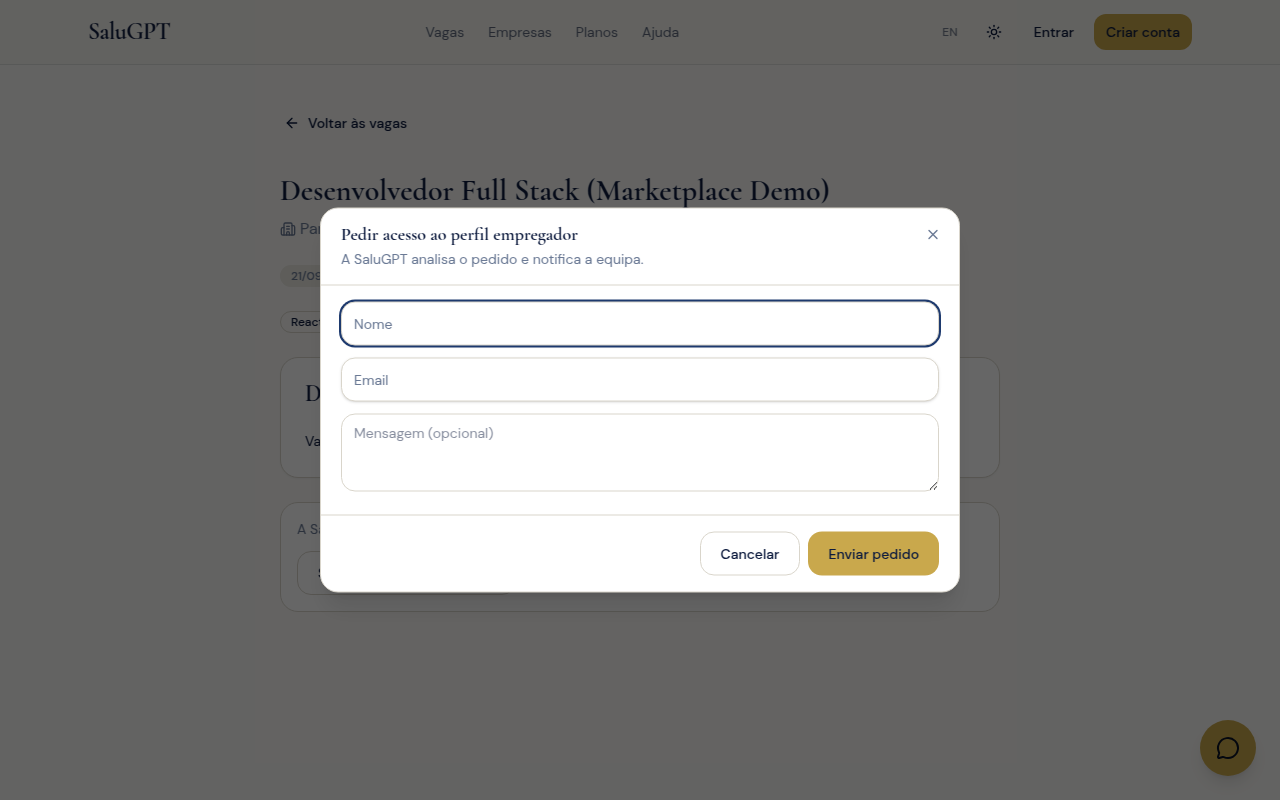
- Abra
/vagas/externas/[id]. - Use Solicitar acesso à empresa e envie nome, email e mensagem.
- A equipa analisa o pedido em
/admin/pedidos-acesso; após aprovação, passa a gerir a conta/empresa associada.
8. Empresa: triagem - melhores candidatos, fit e etapas
- No detalhe da vaga, consulte o ranking (melhores scores primeiro).
- Por candidatura: altere a Etapa (Nova → Em análise → Entrevistas → Oferta…).
- Clique Ver fit para
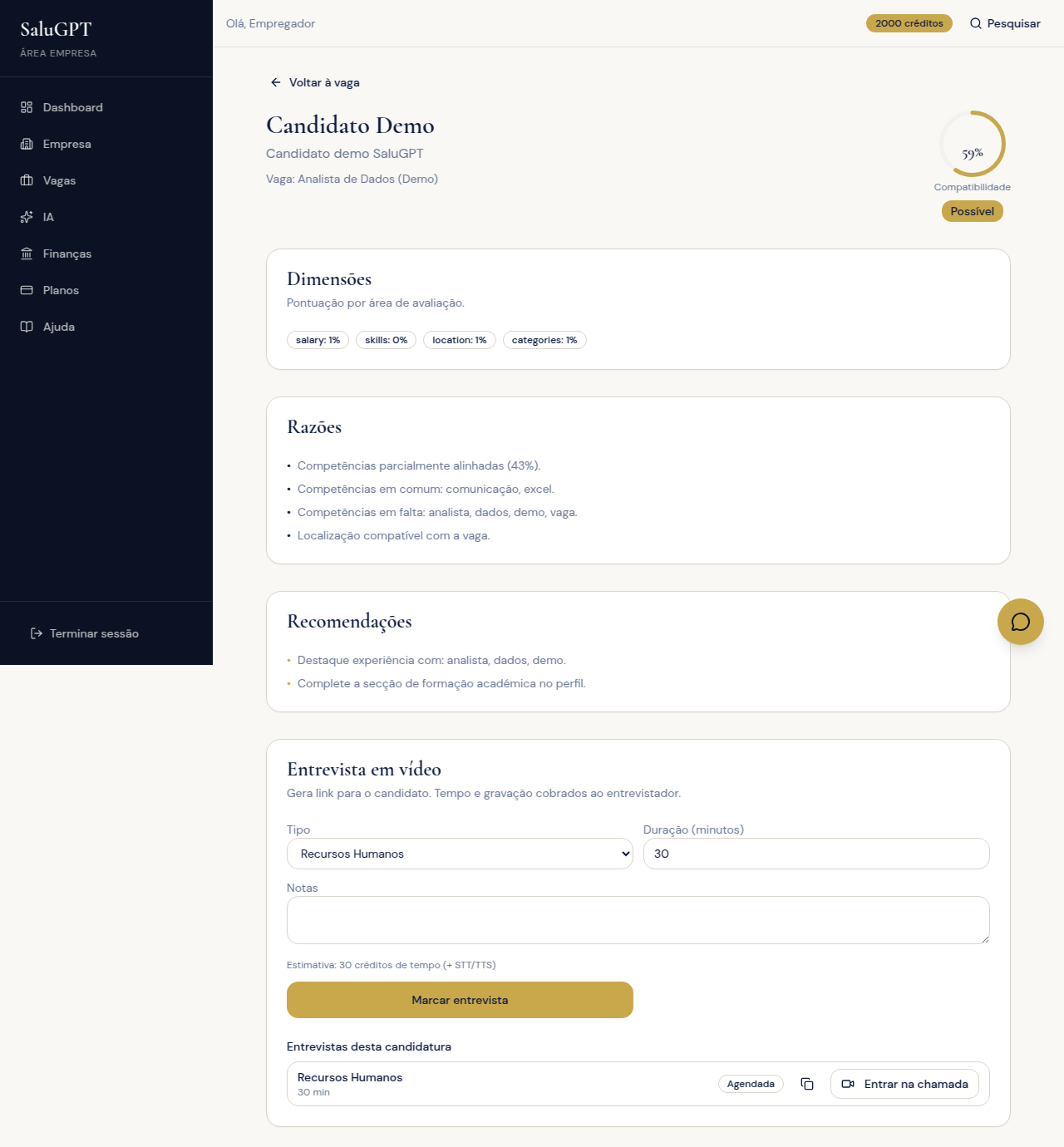
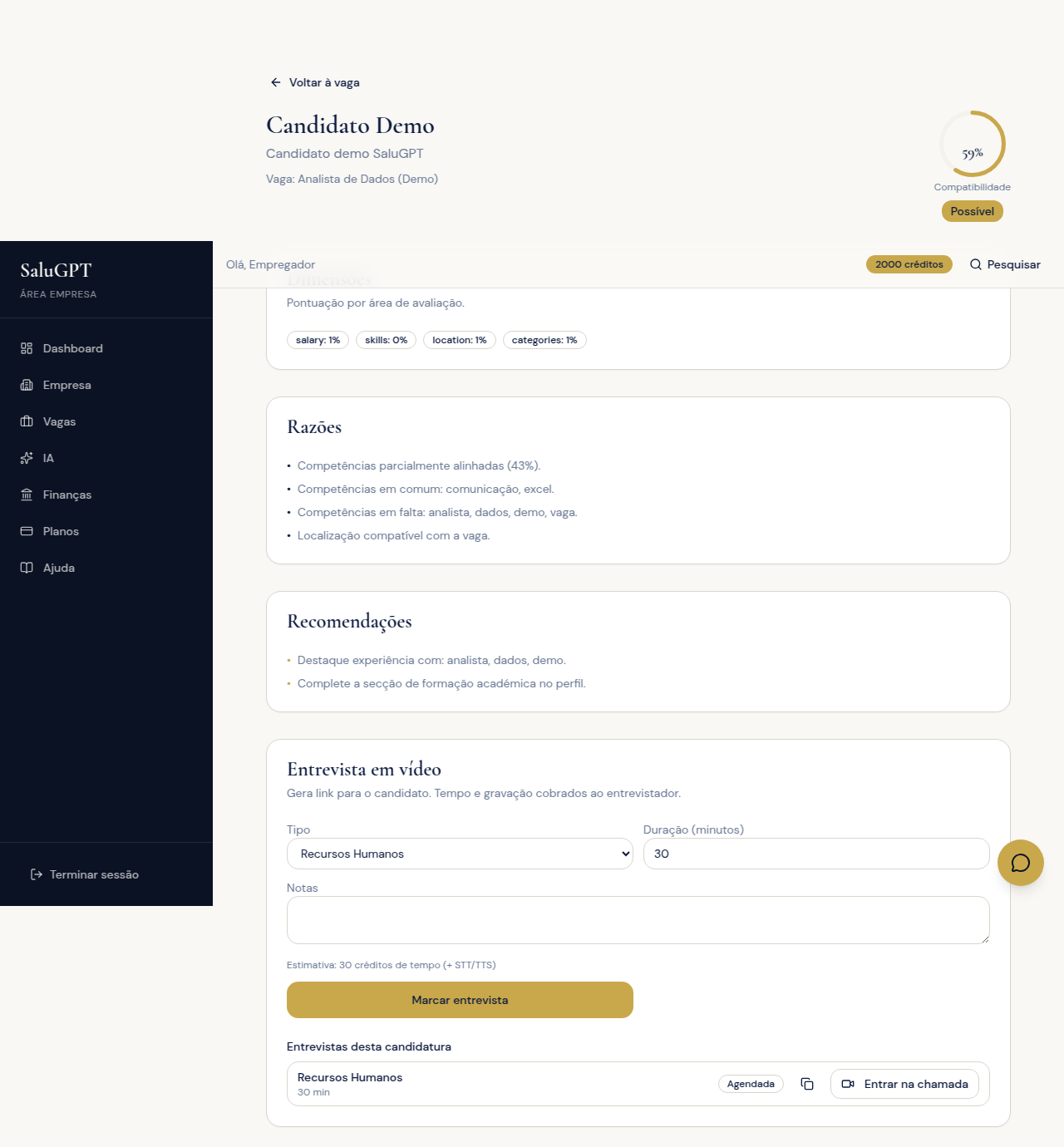
/empresa/candidatos/[id]?jobId=...(score, razões e recomendações).
9. Empresa: marcar entrevista em vídeo
No ecrã de fit do candidato:
- Em Entrevista em vídeo, escolha tipo (RH, Técnica, Gestor, Caso) e duração.
- Clique Marcar entrevista.
- Copie o link e envie ao candidato.
- Na hora marcada, use Entrar na chamada (modo vídeo ao vivo).
Resumo do ciclo completo
Registo → Perfil/Empresa
    ↓
Candidato: vaga → Candidatar → Candidaturas
Empresa: publicar vaga (ou reclamar marketplace) → Ranking → Fit
    ↓
Empresa marca entrevista em vídeo → Candidato entra pelo link
    ↓
CV / cartas / IA (Premium) apoiam a preparação de ambos os lados